lunes, 16 de mayo de 2011

 COMO HACER UNA INSTALACION LIMPIA DE WINDOWS XP.

Con este tutorial conseguiremos instalar nuestro Windows XP sin problemas y desde cero.

Para ello lo primero que debemos hacer es acudir al Setup de la BIOS, para conseguir que arranque nuestro CD de instalación de Windows una vez que encendamos nuestro PC y coloquemos el CD de instalación en la unidad de CD/DVD.

Para entrar en el Setup de la BIOS pulsaremos Supr, F2 o F11 (según el modelo de placa base) nada más encender nuestro PC.


Dentro del Setup de la BIOS buscaremos la opción Advance Bios Features y pulsamos ENTER sobre esta opción.

Colocaremos siguientes las opciones:
- First Boot Device – CDROM
- Second Boot Device – HDD-0


Volvemos al menú anterior y seleccionamos Save & Exit Setup y aceptamos con una Y y ENTER.


NOTA: La configuración del Setup puede cambiar de uno a otro. En otras BIOS la secuencia de arranque está en la sección Boot Secuence en vez de encontrarse incluida en Advance Bios Features.

Con el CDROM en la unidad de CD/DVD reiniciamos el ordenador para comenzar la instalación de Windows XP.
Aparecerá un mensaje como el que se muestra en la imagen inferior. Pulsamos cualquier tecla.


La instalación comenzará a copiar archivos y a iniciar los dispositivos, mientras esperaremos.


Cuando lleguemos a este punto de la instalación de presionamos ENTER para confirmar la instalación de Windows en nuestro disco duro.


A continuación nos mostrará la licencia de Windows que debemos de aceptar pulsando F8 para seguir instalando Windows XP.


Ahora prepararemos el disco duro para instalar los archivos de Windows XP.

Seleccionamos una partición si la hubiese y la eliminamos pulsando D.


Confirmamos su eliminación pulsando L y luego ENTER.


A continuación se nos mostrará el espacio no particionado que será similar al volumen de la partición que acabamos de eliminar.
Pulsamos C para crear la partición, y aceptaremos la confirmación con ENTER.


En esta nueva pantalla seleccionaremos un formateo de disco NTFS rápido y pulsamos ENTER.

** Si tenemos cualquier sospecha de fallo en el disco es mejor NO emplear la opción de Formateo rápido y hacer un formateo normal. Esto nos llevará bastante más tiempo, pero nos comprobará la integridad de nuestro disco duro (al menos en esa partición, que es la más importante).


Seguidamente se formateará la partición, se instalarán los archivos básicos y se reiniciará automáticamente el ordenador como muestran estas imágenes. Mientras esperaremos sin pulsar ninguna tecla.


A partir de ahora la instalación seguirá de un modo gráfico y más sencillo.


Dejaremos seguir el curso de la instalación esperando a que se requiera que introduzcamos opciones de configuración.

Introduciremos los datos referentes al idioma y la situación geográfica cuando veamos esta pantalla.


A continuación nos pedirá el nombre y la organización a la que pertenecemos.
Rellenaremos los datos y pulsaremos Siguiente.


Seguidamente nos pedirá que introduzcamos la clave de nuestro Windows, que viene en la parte posterior de la caja.
Una vez introducida pulsaremos Siguiente.


Ahora debemos dar un nombre a nuestro ordenador, el que viene por defecto es completamente válido aunque podemos poner otro que sea más fácil de recordar.
También escribiremos una contraseña de administrador para proporcionar mayor seguridad a nuestro equipo.
Una vez completado pulsamos Siguiente.

Lo siguiente es ajustar la fecha y la hora de nuestro sistema, así como la Zona horaria donde nos encontramos.
Una vez completado este proceso pulsaremos Siguiente de nuevo.


Cuando lleguemos a esta pantalla, introduciremos las opciones de red. Si no disponemos de una red en nuestra casa o no conocemos los parámetros de la red, dejaremos los valores por defecto y pulsaremos Siguiente.


A partir de este punto la instalación seguirá con la copia de archivos.

Ahora el equipo se reiniciará, y no debemos de pulsar ninguna tecla, para que no arranque desde el CD.


La instalación nos pedirá los últimos datos de configuración. Configuraremos la pantalla aceptando todos los menús que aparezcan.


Aceptamos la primera pantalla de finalización de la instalación de Windows XP.


Omitimos la comprobación de la conexión a Internet.


Esta pantalla es para activar la copia de Windows. Si estamos conectados a Internet (por un Router) elegimos la opción Si, activar Windows a través de Internet ahora. En caso contrario seleccionaremos No, recordármelo dentro de unos días.


Seguidamente introduciremos los nombres de usuario de las personas que utilizarán el equipo.

NOTA: Este paso es muy importante para una correcta configuración del equipo, ya que es en este punto en el que se vá a definir el usuario que va a hacer las funciones de Administrador (el primero que pongamos). La omisión de este punto es una de las principales causas de fallos posteriores del sistema.


Y así finalizamos la instalación.


Ya sólo nos queda comprobar que Windows ha reconocido y cargado todos los drivers que necesitamos. En caso contrario instalaremos los drivers que nos falten (tarjeta gráfica, tarjeta de sonido, etc.). Estos drivers los deberiamos tener en el CD de la placa base (si son integrados) o bien en los CD's correspondientes.
 
mantenimiento correctivo 

El mantenimiento correctivo o mantenimiento por rotura fue el esbozo de lo que hoy día es el mantenimiento. Esta etapa del mantenimiento va precedida del  mantenimiento planificado

En esta etapa, "mantener" es sinónimo de "reparar" y el servicio de mantenimiento operaba con una organización y planificación mínimas (mecánica y engrase) pues la industria no estaba muy mecanizada y las paradas de los equipos productivos no tenían demasiada importancia al tratarse de maquinaria sencilla y fiable y, debido a esta sencillez, fácil de reparar. La política de la empresa era la de minimizar el costo de mantenimiento.

 instalaciones del sistema operativo
1.- Introduce el CD-ROM de Windows 98 o Windows Millenium, teclea E: y Enter.
2.- Teclea Instalar y Enter. Nos avisará que iniciará la instalación y Enter.
3.- Ahora comenzará a hacer un ScanDisk y al terminar nos dará un informe de errores si encuentra alguno (lógicamente no habrá ninguno ya que acabamos de formatear la unidad C:)
4.- Con la tecla ® selecciona Salir y Enter. La instalación ha comenzado.
5.- Oprime Siguiente cuando aparezca la ventana del Asistente. Haz clic en Acepto el contrato y presiona Siguiente.
6.- Introduce el código del producto que acompaña al CD-ROM de Windows por ejemplo (CDF22 AR987 HJKLM ABCDE VWX4Y) y presiona Siguiente.
7.- En la siguiente ventana escoge el directorio donde quieres que se instale Windows, por defecto está en C:\Windows, presiona Siguiente y en Opciones de instalación seleccionamos Típica y presiona Siguiente.
8.- Introduce el nombre y organización que quieras, por ejemplo puedes poner tu nombre y en organización Personal y presiona Siguiente.
  • ofertas  de empleo Encuentra el Empleo que Buscas Miles de Ofertas Esperandote

9.- En la ventana de Componentes de Windows selecciona Instalar los componentes más comunes (Recomendado) y presiona Siguiente.
10.- En identificación en Red si no quieres no pongas nada déjalo como está, o por el contrario si lo deseas puedes cambiar todo y luego presiona Siguiente.
11.- Escoge el País o Región y presiona Siguiente.
12.- Escoge la Zona horaria y presiona Siguiente.
13.- Ahora comenzará a crear un disco de Inicio, si no lo deseas presiona Cancelar y si por el contrario quieres hacer uno, entonces retira el que tienes en la disquetera e introduce un disquete formateado y etiquetado y presiona Aceptar.
14.- Una vez creado el disco de Inicio o Cancelado la creación del disco, presiona Finalizar y continuará la carga de Windows y verás el progreso de la instalación.
15.- Se reiniciará varias veces el equipo durante la instalación y finalizará la instalación
16.- Después aparecerá el cuadro de Contraseña de Windows, tienes la opción de no poner nada y la computadora no tendrá contraseña o por el contrario puedes poner un nombre de usuario y contraseña para entrar en la computadora y presiona Aceptar, después de unos segundos por fin verás el Escritorio de Windows.

como instalar windows

Primero de todo es importante guardar toda la información importante en DVDs, CDs o en memorias USB, flash o discos duros externos para así poder recuperarlas más adelante.
  1. Enciende tu ordenador e introduce el DVD de instalación de Windows 7, cuando te aparezca en la pantalla un mensaje que dice “presiona cualquier tecla para arrancar desde la unidad de DVD o CD” presiona cualquier tecla.
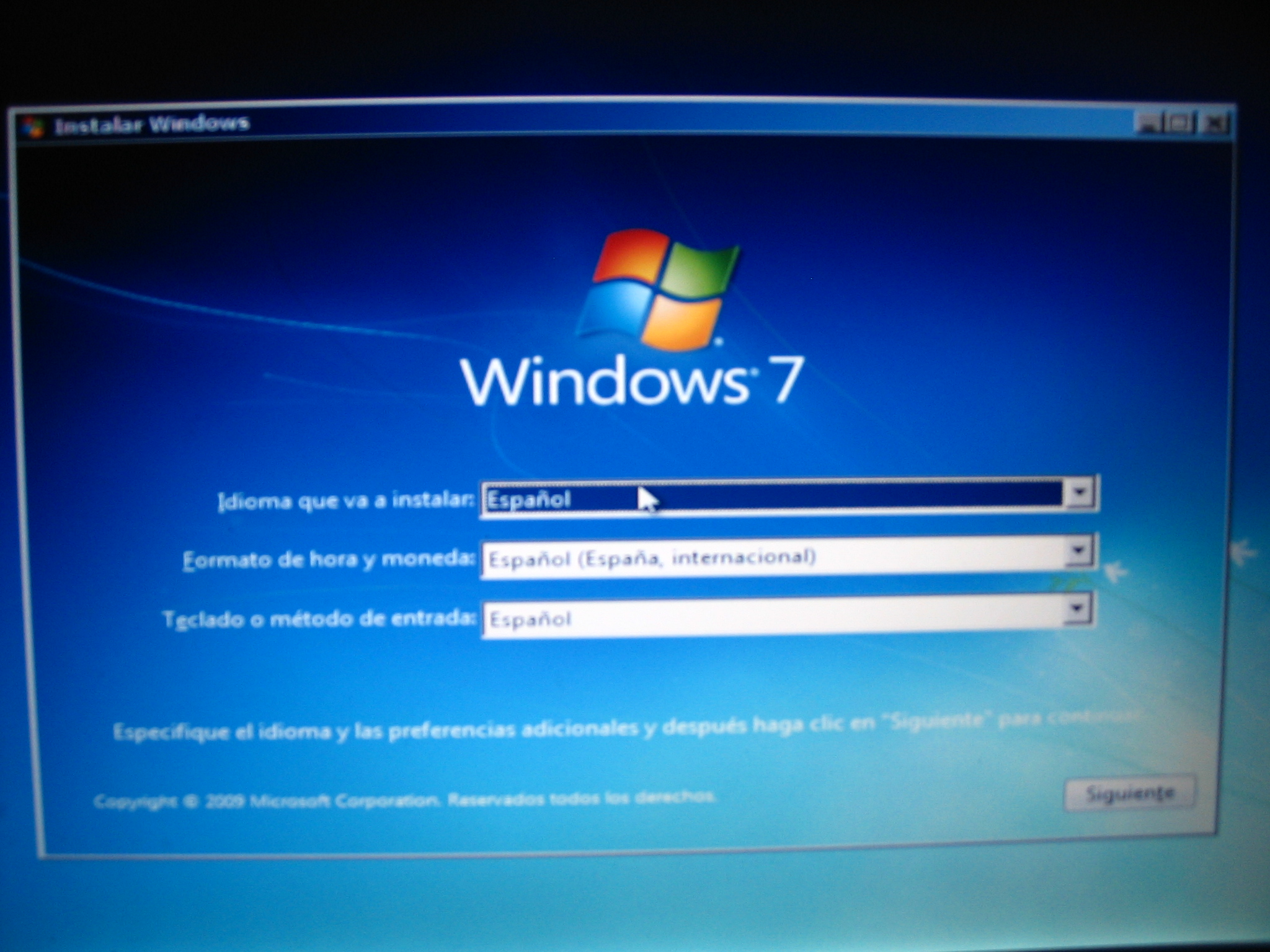
  2. Espera a que se cargue la interfaz de la instalación y cuando haya cargado te preguntará el idioma que deseas instalar, el formato de la hora y la moneda dependiendo de tu país y el tipo de teclado que tienes y das click en siguiente.
  3. Después de eso solamente tienes que hacer click en el botón instalar y el instalador comenzará a trabajar por sí solo expandiendo los archivos e instalando.
  4. El ordenador se reiniciará después de haber completado el paso 3 y te comenzará a pedir tus datos, como el nombre de usuario y el nombre de la PC.
  5. Después te pedirá la contraseña de tu usuario, la puedes dejar en blanco para que no tenga contraseña.
  6. Ahora tienes que introducir la clave de Windows 7, si te registraste en el sitio de Microsoft entonces puedes usar el número de serie que te dieron gratis.
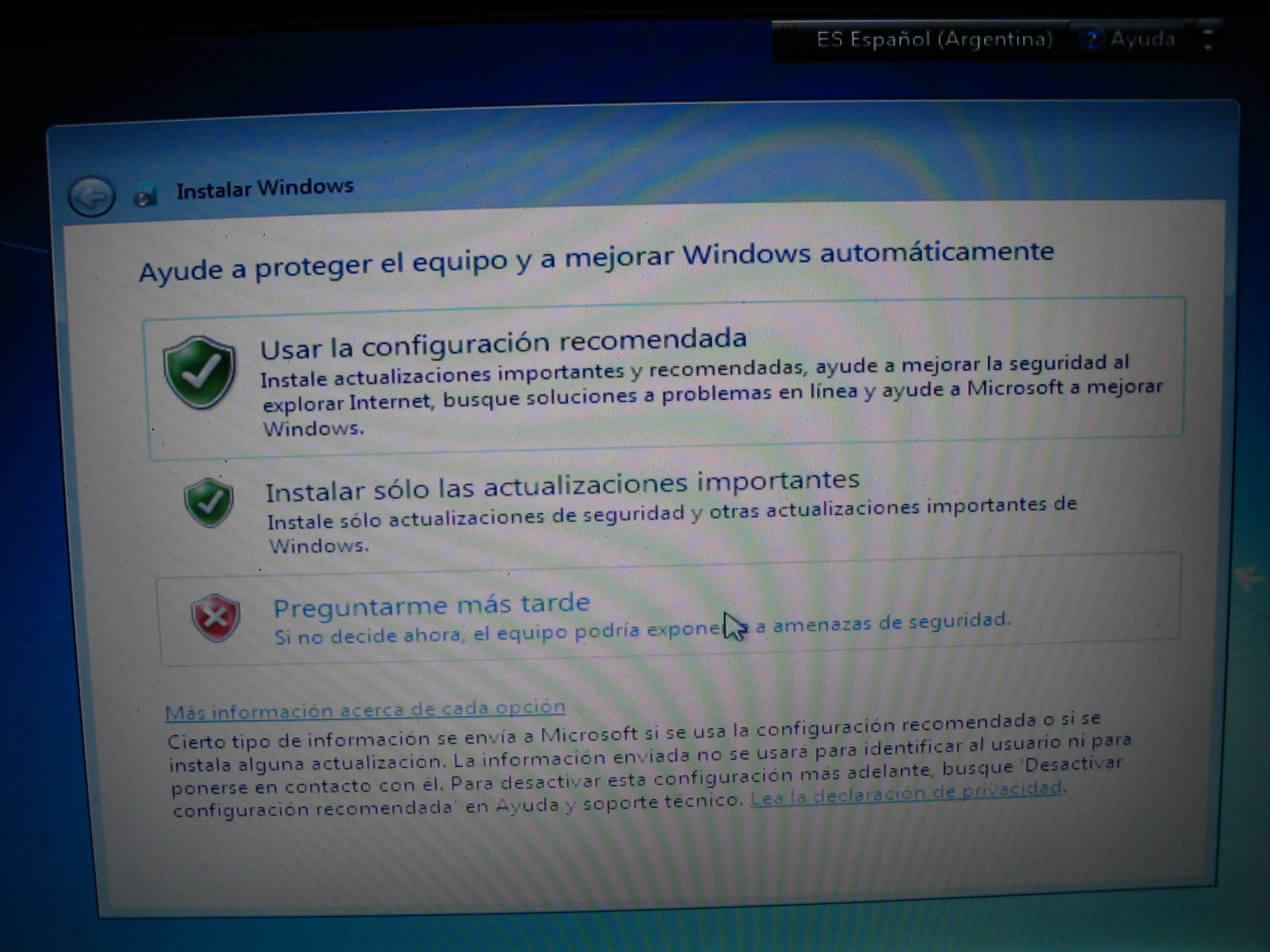
  7. En este paso te pregunta como quieres que sea tu configuración de actualizaciones automáticas.
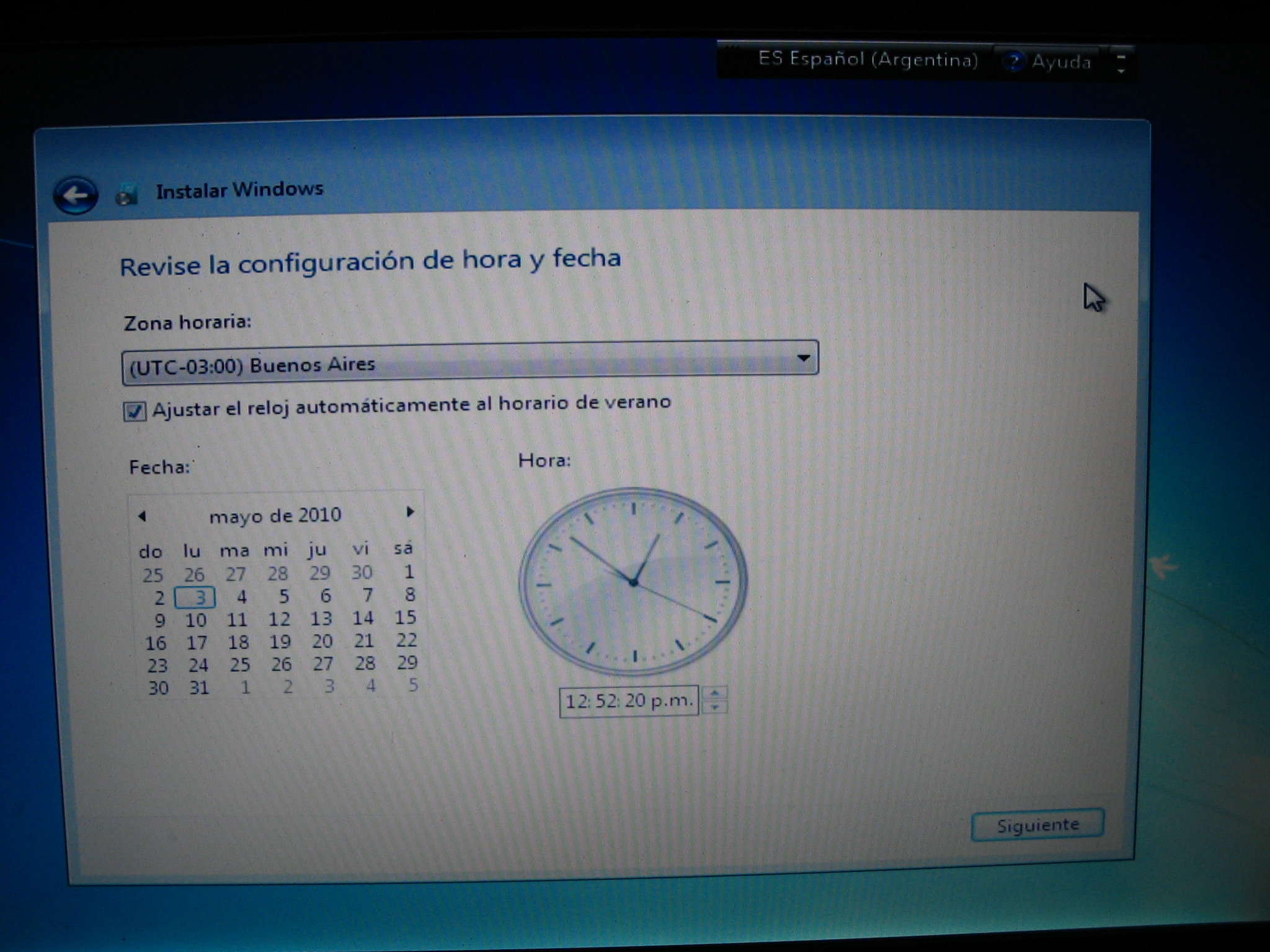
  8. Finalmente tienes que elegir la zona horaria del lugar donde estás y la fecha.
  9. Terminando esto Windows 7 se iniciará por primera vez y a disfrutarlo.  
  10. como instalar linux 

Luego de tener Windows en la computadora (no afecta si se configuran todos los parámetros de red y dispositivos o no), se puede comenzar a instalar Linux. El primer paso es obtener un disco de inicio de la instalación de la distro (en caso que nuestra PC no pueda iniciar desde el CD-ROM), que generamos de la siguiente forma:

  1. Insertamos un disquete nuevo en la unidad correspondiente.
  2. Insertamos el primer CD de nuestra distro.
  3. Buscamos en el CD la carpeta "dosutils" (regularmente en su raíz). Se recomienda leer el archivo "README" para tener un poco más de info.
  4. Ejecutar el programa "rawrite.exe".
  5. A continuación se le preguntará por la "imagen" que se utilizará, teclee: D:\images\boot.img (o la unidad del CD-ROM).
  6. En seguida se le preguntará por la unidad en donde se instalará esta "imagen". En este caso nos referimos al floppy de 3½ pulgadas, así que teclee "a" o bien "b", según corresponda.
  7. Después de algunos segundos, el disquete que usted introdujó, estará listo.
  8.   administracion basica del sistema operativo
  9. como se instala windows seven
1er paso:
Seleccionen el idioma de Windows 7, el formato de la hora y el idioma del teclado.
instalar windows seven
Instalando Windows 7 Idioma y teclado
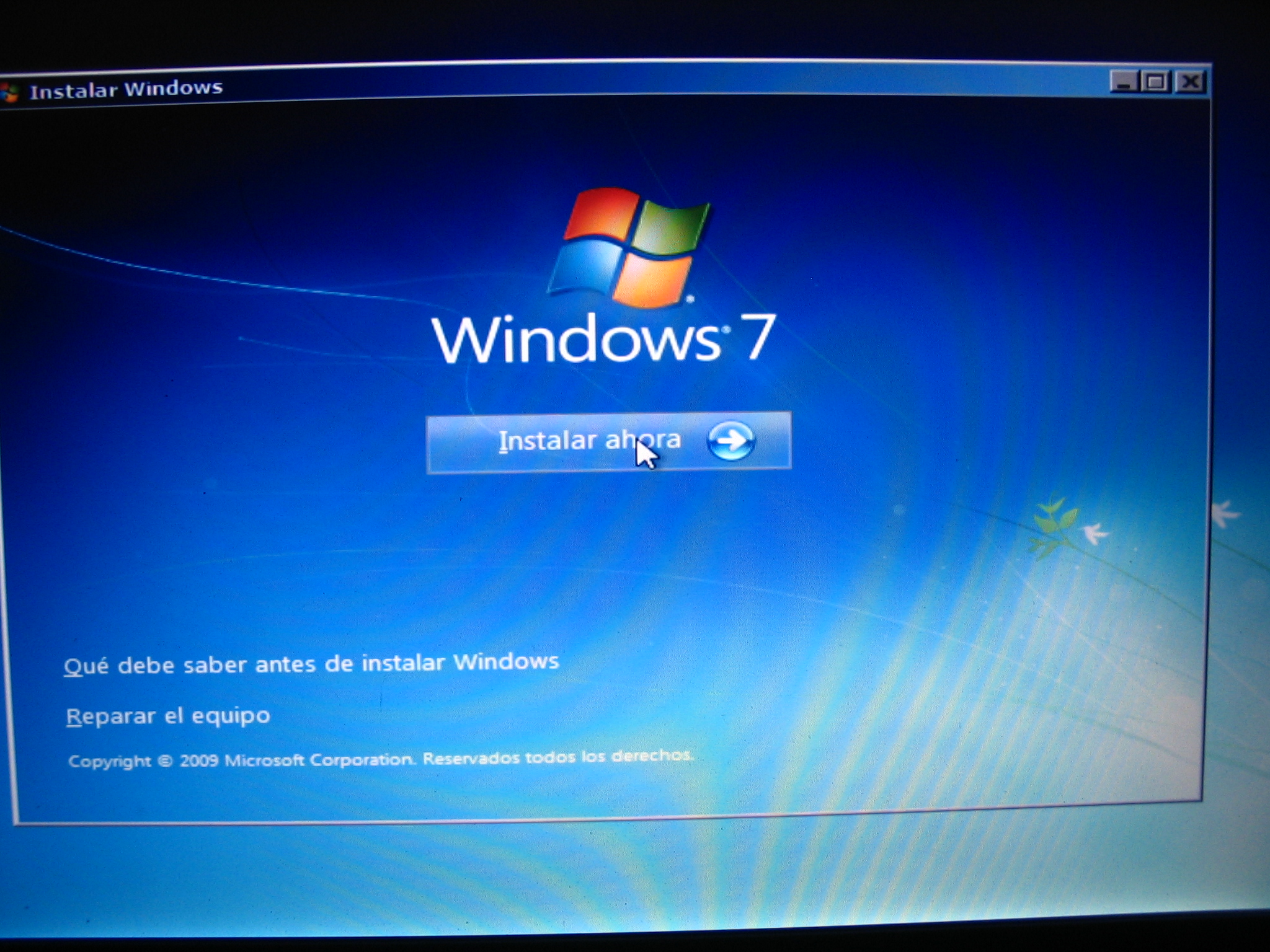
2do paso:
Hagan clic en”Instalar Ahora” para comenzar la instalacion automatica.
instalando windows 7
Instalar Windows 7 comienzo de la instalacion
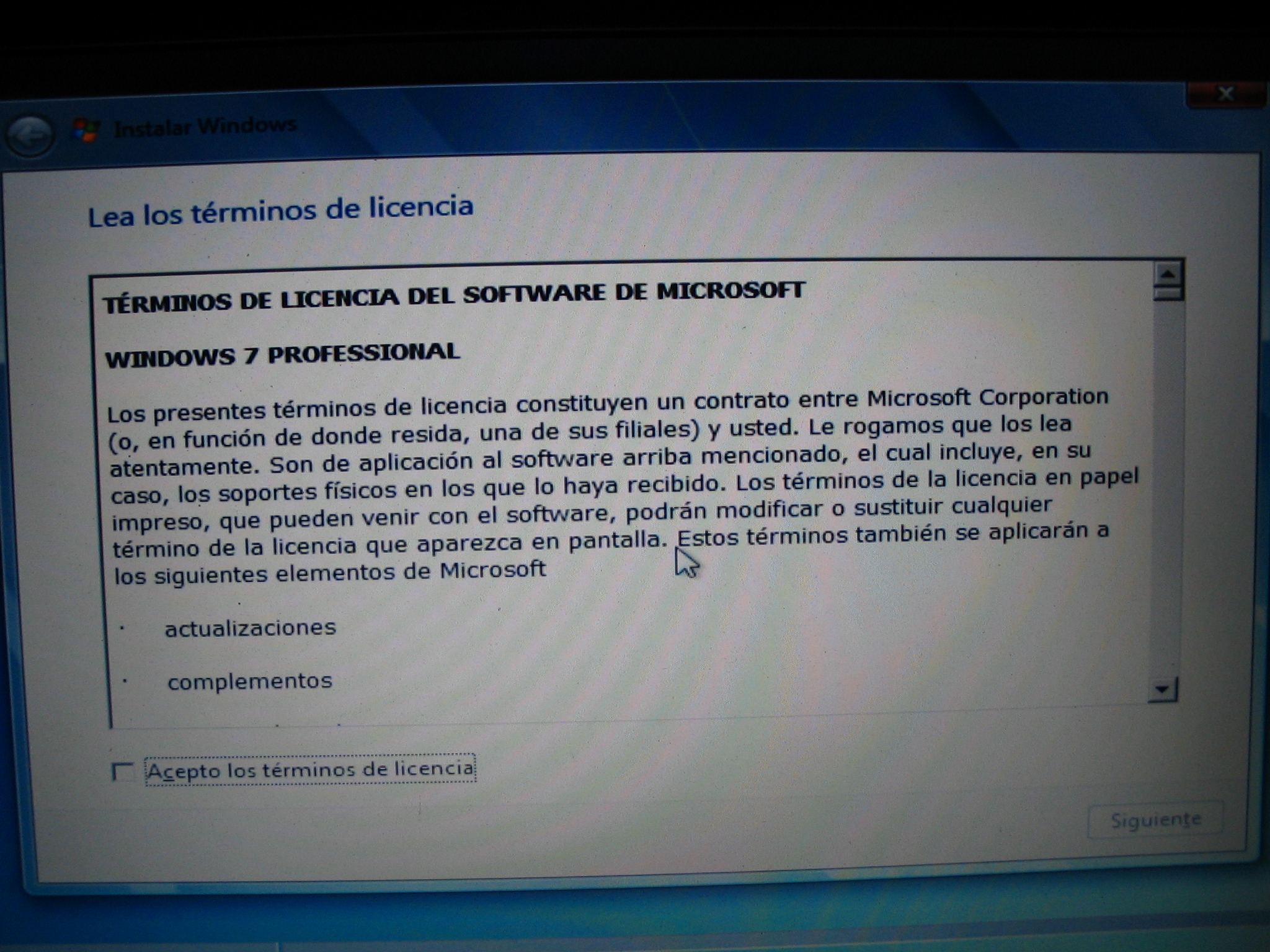
3er paso:
En éste paso simplemente debe aceptar los terminos, a menos que los lean y no esten de acuerdo.
instalacion de windows seven
Instalacion de Windows 7
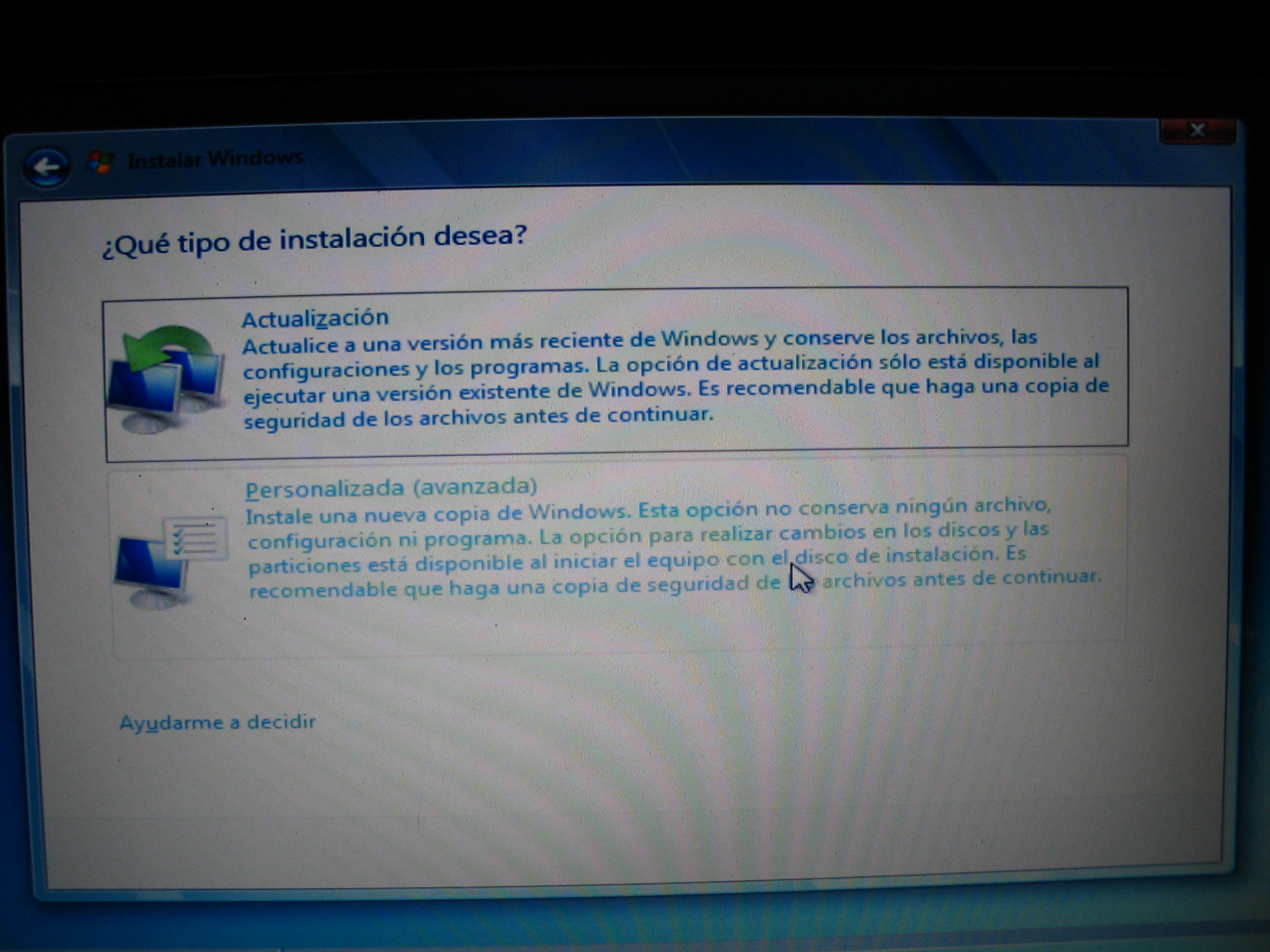
4to paso:
Actualizacion, se guardan todos los archivos del disco (datos y programas), igualmente se recomienda hacer un back up de los datos importantes, éste metodo no siempre funciona!
Personalizada, realiza una instalación limpia.
Windows seven instalar
Instalando Windows 7 tipo de instalacion
5to paso:
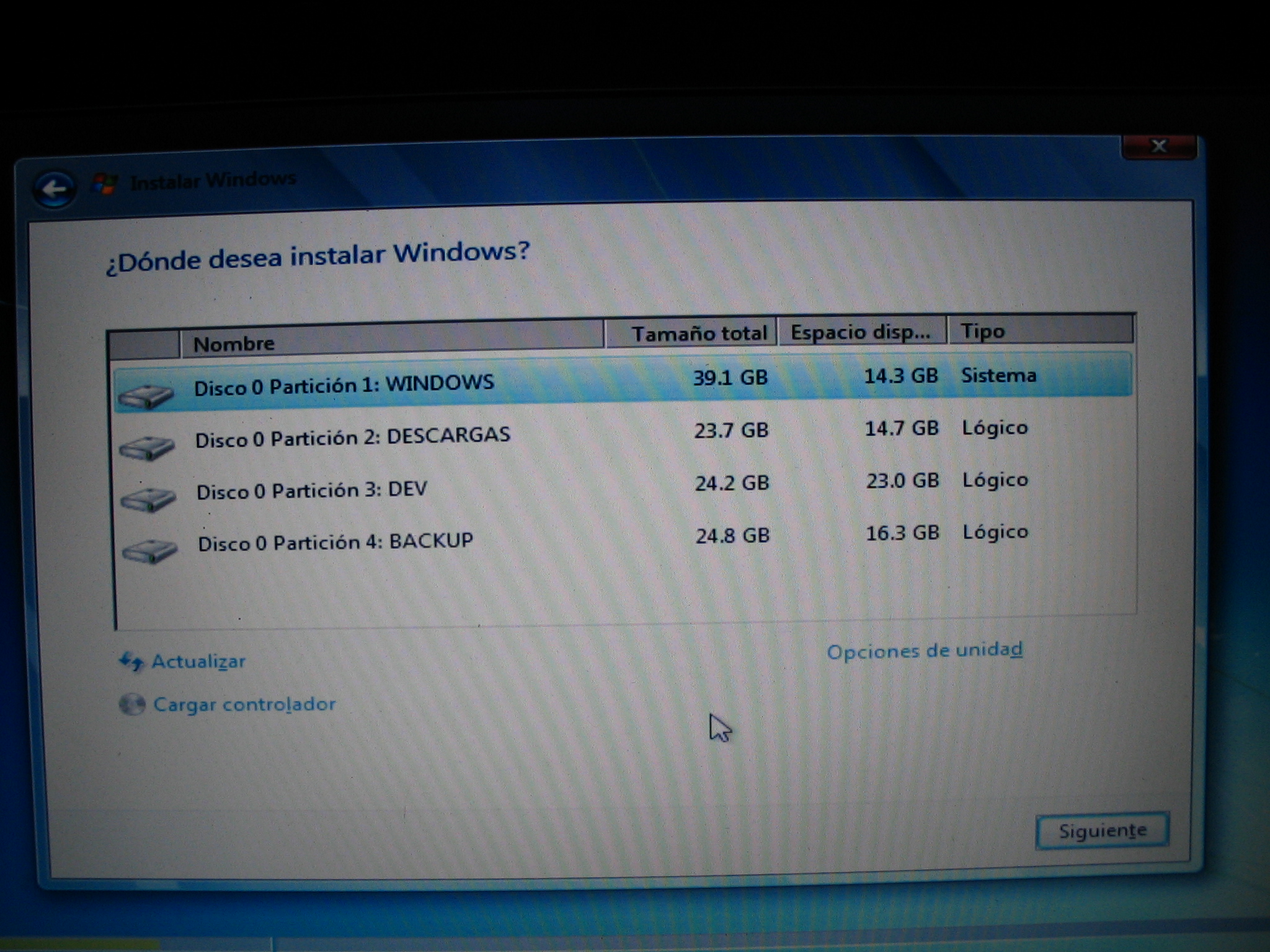
Éste paso es muy importante, en éste paso se elige donde se instalará Windows 7.
instalar seven
Instalando Windows 7 particion donde se instalara el SO
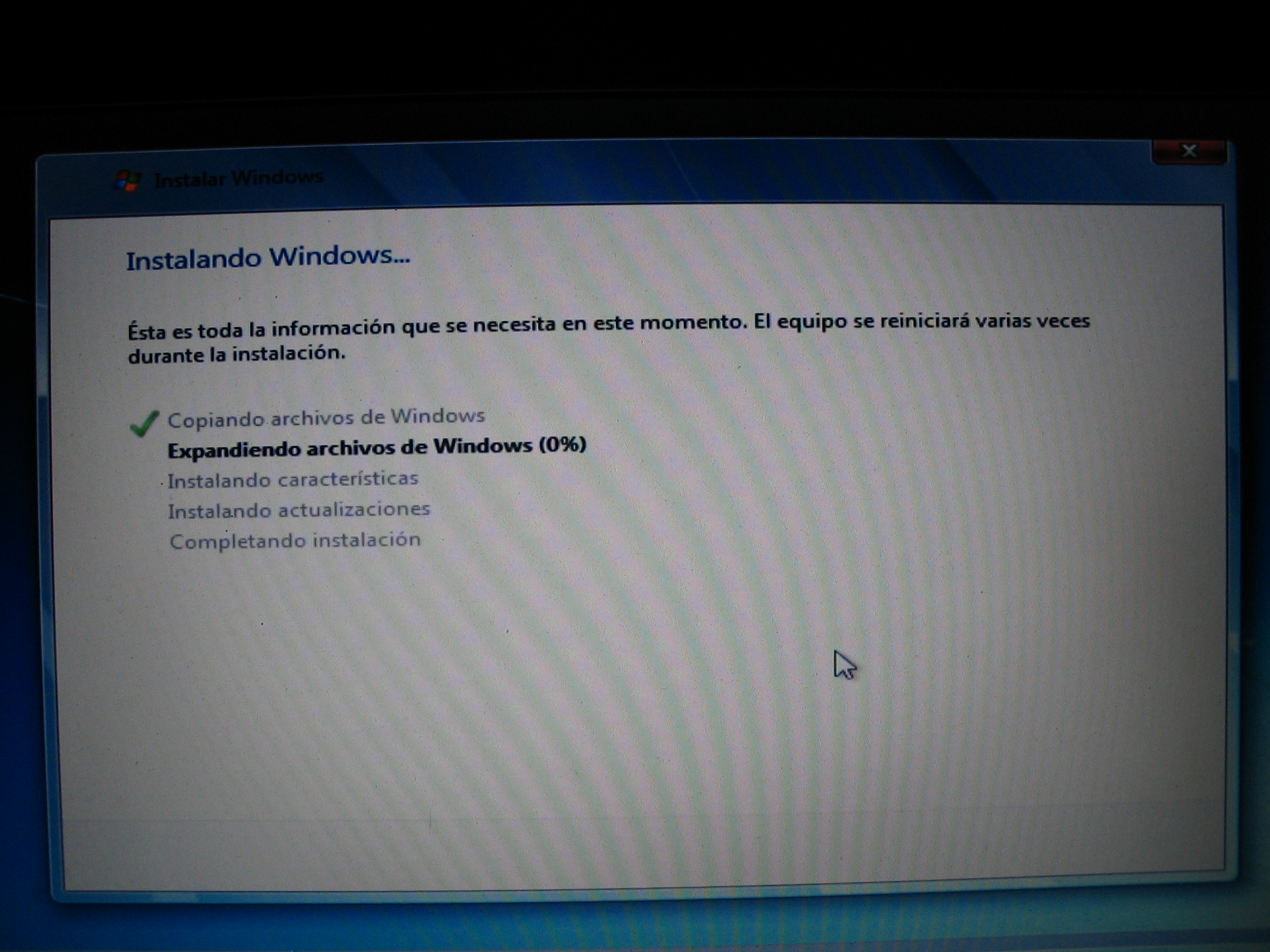
Comienzo de la instalacion de Windows 7.
Puede que éste proceso tarde unos cuantos minutos, pero mientras su unidad de DVD y su disco rigido no hay de que preocuparse, ya que la descompresion y copia de archivos se esta llevando a cabo.
instalacion de win 7
Instalando Windows 7
6to paso:
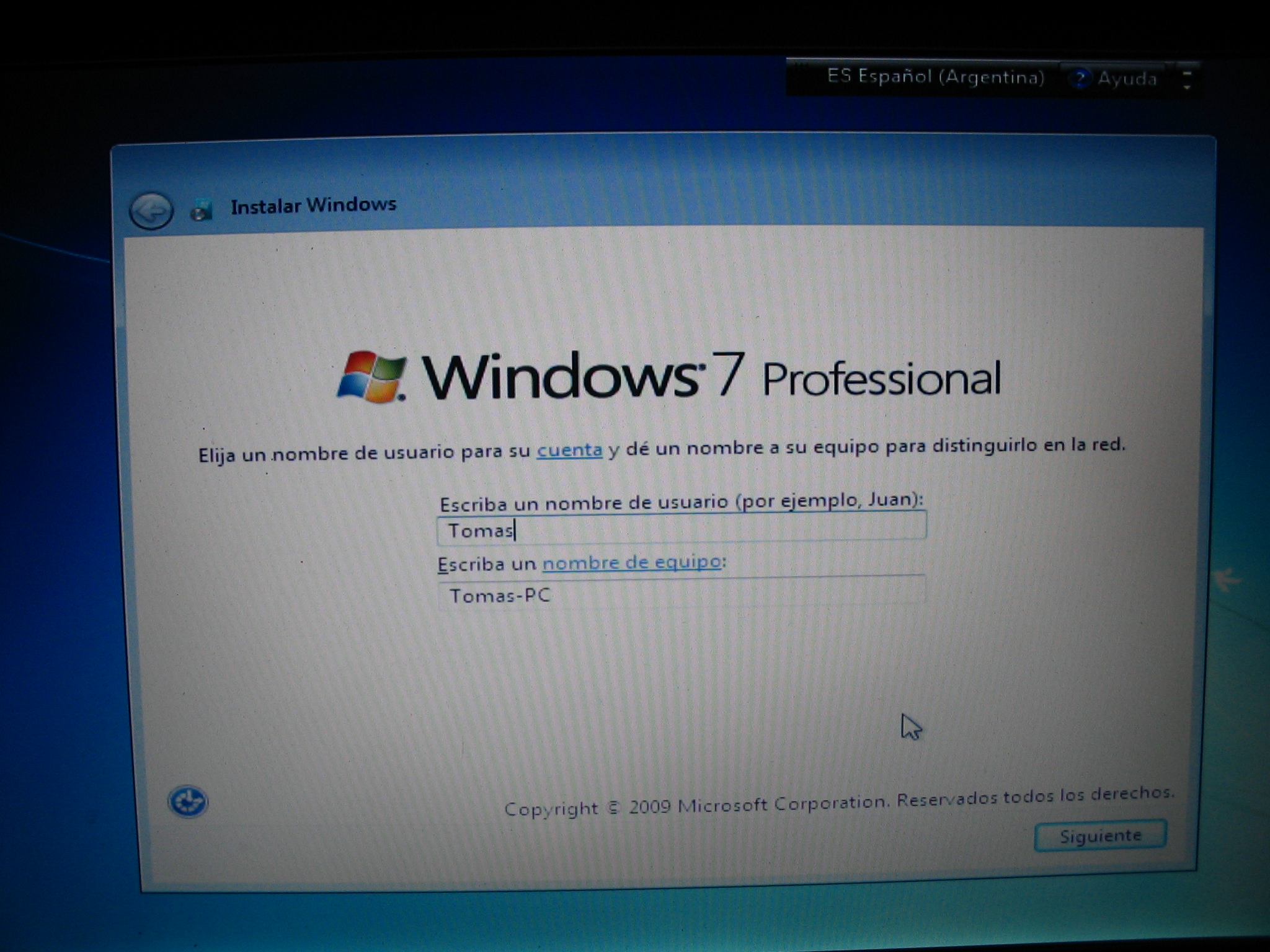
Escriban el nombre de usuario y el nombre del equipo.
Instalar Win Seven
Instalando Windows 7 nombres de equipo y usuario
7mo paso:
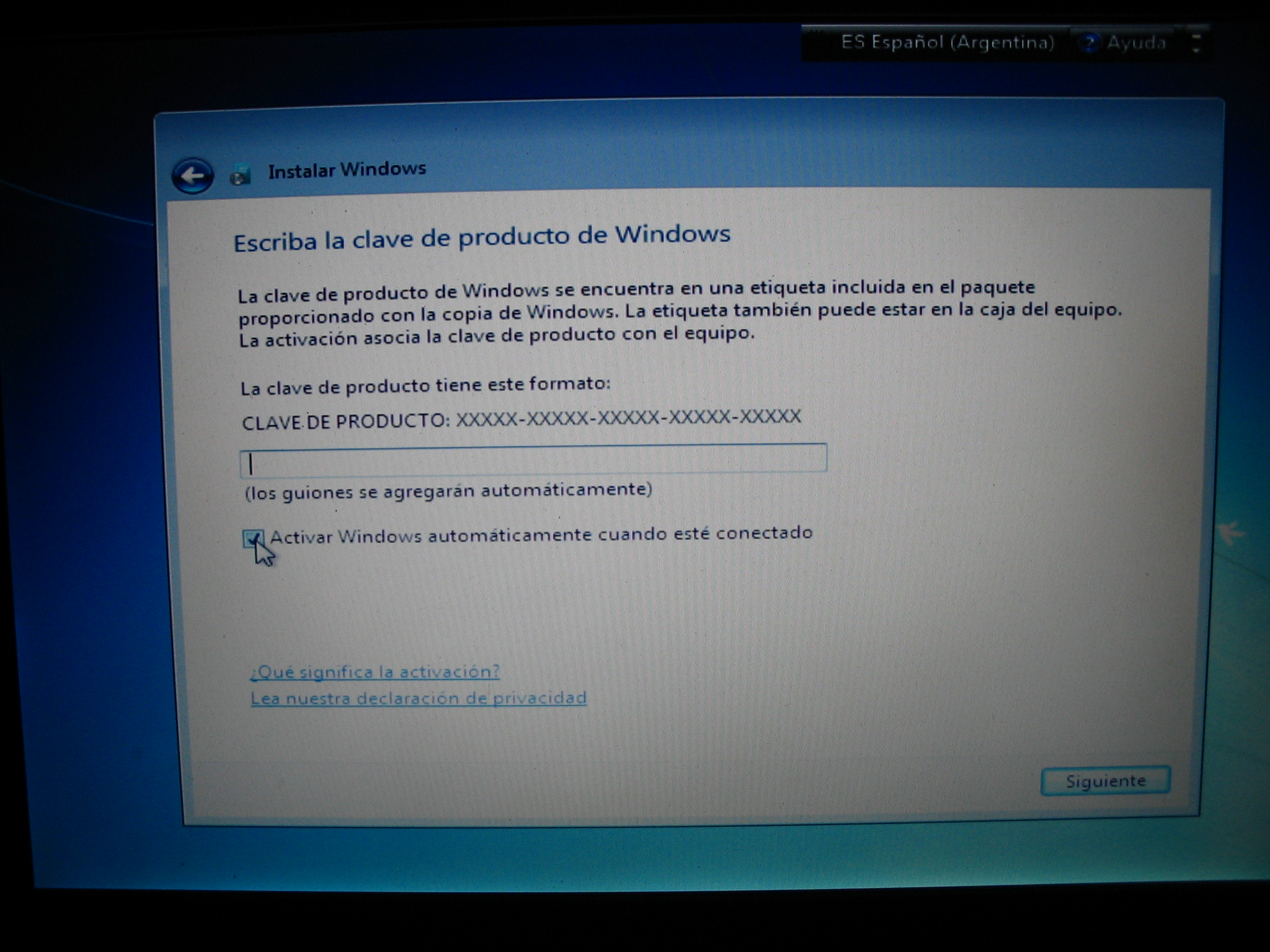
Ingresen el numero de serie de Windows Seven.
como instalar windows 7
Instalando Windows 7 Ingresar numero de serie
8vo paso:
En éste punto es recomendable elegir la primera opcion “Usar la configuracion recomendada”.
como instalar windows seven
Instalando Windows 7 actualizaciones
9no paso:
Seleccionar la zona horaria y ajustar la fecha y la hora.
Instalar Windows Seven
Instalando Windows 7 zona horaria
10mo paso:
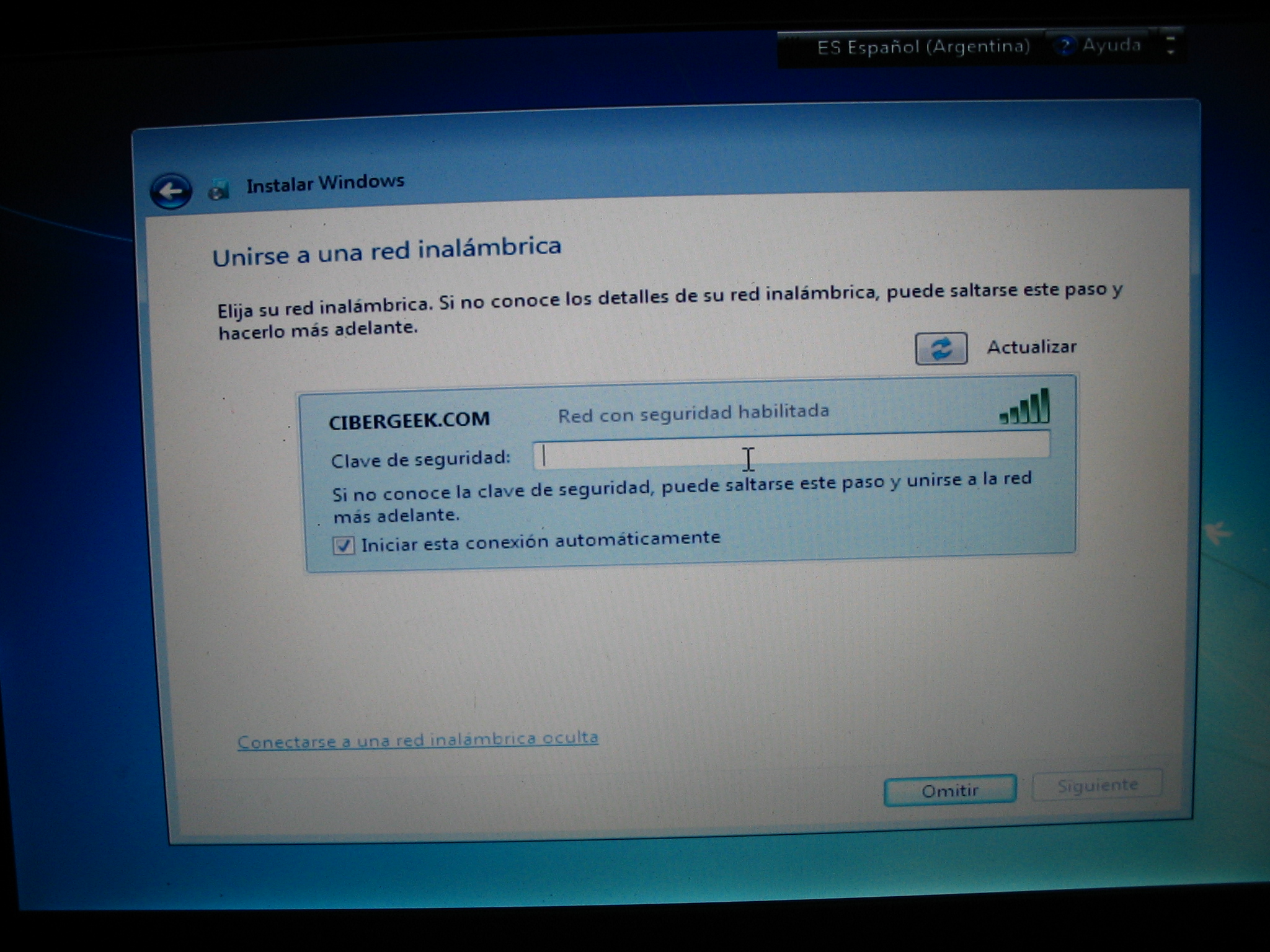
Conectarse a un red inalambrica, en caso de que tengan acceso a una red inalambrica.
Si no desean conectarse a ninguna red pueden hacer clic en “Omitir”
Instalacion de Win 7
Instalando Windows 7 seleccionar una red inalambrica
Si eligen una red deberan ingresar la contraseña
Instalacion de Windows seven
Instalando Windows 7 ingresar contraseña de red
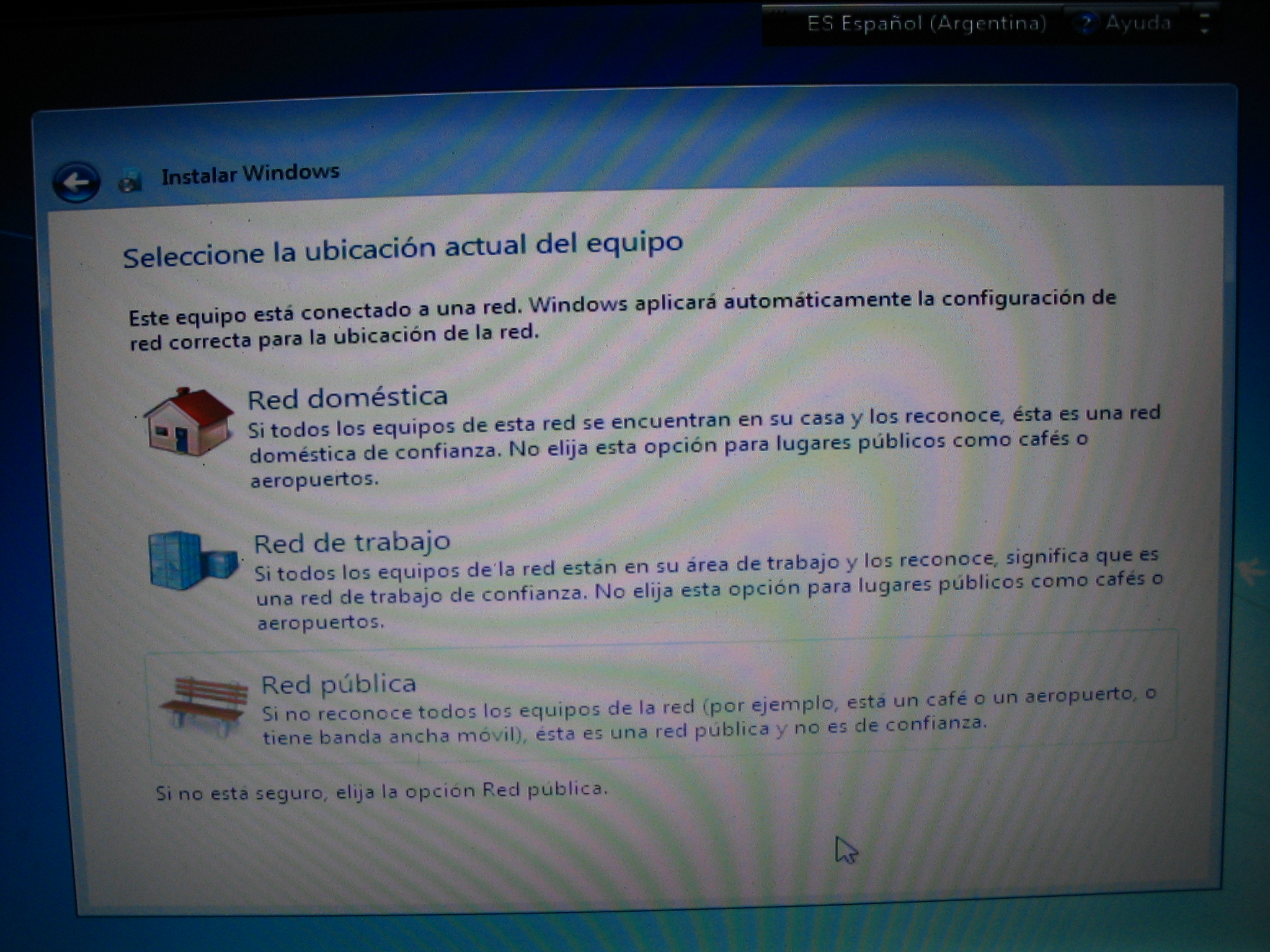
Si la computadora está conectada a un red se les pedirá que seleccionen el tipo de red.
intalar windows 7 fin
Instalando Windows 7

como instalar linux ubuntu
  El mejor momento para particionar el disco es durante la instalación, ya que la herramienta de particionado comprueba si existe una partición con la etiqueta / para instalar Ubuntu y otra swap para la memoria de intercambio. Para hacer las particiones, deberemos seguir con la instalación hasta que tengamos las siguientes 3 opciones (también es posible ejecutar el programa gParted, ubicado en el menú Sistema->Administración->Editor de particiones):

  • Formatear todo el disco duro.
  • Espacio libre contiguo.
  • Particionamiento manual.
 da formato :
copia de archivos al disco:
En lo que concierne al sistema operativo, un archivo es, en la mayoría de los casos, simplemente un flujo unidimensional de bits , que es tratado por el sistema operativo como una única unidad lógica. Un archivo de datos informático normalmente tiene un tamaño, que generalmente se expresa en bytes; en todos los sistemas operativos modernos, el tamaño puede ser cualquier número entero no negativo de bytes hasta un máximo dependiente del sistema. Depende del software que se ejecuta en la computadora el interpretar esta estructura básica como por ejemplo un programa, un texto o una imagen, basándose en su nombre y contenido. Los tipos especiales de archivos, como los nodos de dispositivo que representan simbólicamente partes del hardware, no consisten en un flujo de bits y no tienen tamaño de archivos.
 
como se maneja el cargador de arranque:
Un cargador de arranque (boot loader en inglés) es un programa sencillo (que no tiene la totalidad de las funcionalidades de un sistema operativo) diseñado exclusivamente para preparar todo lo que necesita el sistema operativo para funcionar. Normalmente se utilizan los cargadores de arranque multietapas, en los que varios programas pequeños se suman los unos a los otros, hasta que el último de ellos carga el sistema operativo.
En los ordenadores modernos, el proceso de arranque comienza con la CPU ejecutando los programas contenidos en la memoria ROM en una dirección predefinida (se configura la CPU para ejecutar este programa, sin ayuda externa, al encender el ordenador).


lunes, 11 de abril de 2011

BIOS

Es un código de sofware que localiza y reconoce todos los dispositivos necesarios para cargar el sistema operativo en la memoria ram; es un software muy básico instalado en la placa base que permite que ésta cumpla su cometido. Proporciona la comunicación de bajo nivel, el funcionamiento y configuración del hardware del sistema que, como mínimo, maneja el teclado y proporciona una salida básica (emitiendo pitidos normalizados por el altavoz de la computadora si se producen fallos) durante el arranque.

lunes, 28 de marzo de 2011

 lo q sirve para hacer un  buen mantenimiento es:

soplador:sirve para sacarle polvo de los computadores es un aparato muy indispensable .este aparato no se puede poner muy cerca de los dispositivos de la memoria porq puede causar daño externamente a la computadora para  poder hacer un mantenimiento bn hecho debo samblar muy bn cada parte de el.salvar la fuente y para salvarla debo desconectar bn estas partes disco duro.

martes, 15 de marzo de 2011

mantenimiento preventivo

mantenimiento preventivo

permite evitar o prevenir daños en un conjunto  de computadoras o en un cpmputadora apartir de tecnicas de limpieza fisica o logica de las mismas(a)

se divide en dos partes de aplicacion:
mantenimiento fisico o limpieza de polvo:se realiza para evitar que los dispositivos internos y externos de la computadora se vean afectadas por la sociedad y el polvo.

 pasos para realizar la limpieza de computador

1realizar la limpieza un historial a los computadores que van a recibir mantenimiento con datos como:

A procesador 
 memoria rad
C dIsco duro 
D main board
E monitor
F  teclado y mouse
G   fecha del ultimo mantenimiento
H   serial del equipo
I   fecha de mantenimiento actual
  
destapar la cpu bajar la fuente del chasis y quitar targetas  de la main board(ram pci modems y el ventilador y el disipador del procesador)

utilizar el soplador para sacar el polvo  de la parte interna de la parte de la cpu (targeta madre)

4 desarmar la fuente interna del chasis y limpiarla (soplador)

5 el polvo de las ranuras no sale con el soplador se  debe extraer con una brocha pequeña

para sacar completo el polvo  de las latas del chasis se puede con un trapo limpio tambn el polvo de las unidades   se saca  igual 

7 para limpiar los dispositivos externos se utilizan trapos liquido especial frotex etc

NOTA:los dispositivos delicados como la ram deben ser bn protegidos en limpieza

Mantenimiento preventivo logico : consiste en liberar al sistema de archivos que no se usan de spam de virus o cualquier  tipo de archivo malicioso .tambn posibilita optimizar el rendimiento del procesador  la memoria y los discos mediante programas que permiten mejorarlo.

Pasos para el mantenimiento preventivo logico

uso de herramientas disco:estas permiten su optimizacion y son:

comprobacion de discos:revisa sectores para corregilos si estan defectuosos(aislarios)

B defragmentador disco:compacta los archivos en el disco(hace mas rapido el enlace de archivos en disco)

C liberador del espacio en al dico:que no se usan corrientemente.


   2 herramientas de optimizacion de memoria trabaje con menos fragmentos y optimiza una  de las herramientas usadas en el fre ram pro 

Limpieza logica: permite limpiar los archivos que no se usan (basura)para el sistema entre las principales herramientas estan 

Ccleaner: ademas limpia el registro del sistema (cuando este haperdido enlaces con algunos archivos )

Malware and bytes:saca archivos maliciosos del sistema otras herramientas de diagnostico permite determinar las condiciones de nuestro sistema uso de antivirus impiden la precensia dd contagio el sistema


lunes, 14 de marzo de 2011

corrección evaluacion

4 si en la sala de informatica son esecasas las herramientas para la tecnica  lo q debe pasar es:
R/: A que la consiga el profesor  porque es el  encargado de traer y disponer las herramientas de la sala .

5 la diferencia entre hardware y sofware en la institucion  se da por
R/:

7 los puertos paralelos son diferentes de los seriales porque
R/: C los paralelos envian  un bloque de bits y los servidores solo un bits

9 la diferencia entre  las licencias de windows y linux es
R/: A windows cobra la licencia y  da soporte y linux no la cobra y si la cobra el soporte

lunes, 7 de marzo de 2011

medidas de almacenamiento y sus magnitudes

  • 1 Bit (es la unidad mínima de almacenamiento, 0/1)
  • 8 Bits = 1 Byte
  • 1024 Bytes = 1 Kilobyte (un archivo de texto plano, 20 kb)
  • 1024 Kilobytes = 1 Megabyte (un mp3, 3 mb)
  • 1024 Megabytes = 1 Gigabyte (una película en DivX, 1 gb)
  • 1024 Gigabytes = 1 Terabyte (800 películas, 1 tb)
  • 1024 Terabytes = 1 Petabyte (20 PB , toda la información procesada por Google en 1 dia)
  • 1024 Petabytes = 1 Exabyte (toda la historia de la humanidad)
  • 1024 Exabytes = 1 Zettabyte (a partir de aqui no existen comparativas reales)
  • 1024 Zettabytes = 1 YottaByte
  • 1024 YottaBytes = 1 Brontobyte
  • 1024 Brontobytes = 1 GeopByte
  • 1024 GeopBytes = 1 Saganbyte
  • 1024 Saganbytes = 1 Jotabyte
medidas de procesamiento yu sus magnitudes:
 La velocidad de procesamiento de un procesador se mide en megahercios.
Un megahercio es igual a un millón de hercios.

Un
hercio (o herzio o herz) es una unidad de frecuencia que equivale a un ciclo o repetición de un evento por segundo. Esto, en palabras simples, significa que un procesador que trabaje a una velocidad de 500 megahercios es capaz de repetir 500 millones de ciclos por segundo.

En la actualidad, dada la gran velocidad de los procesadores, la unidad más frecuente es el
gigahercio, que corresponde a 1.000 millones de hercios por segundo.

Sobre esto hay que aclarar un concepto. Si bien en teoría a mayor frecuencia de reloj (más megahercios) su supone una mayor velocidad de procesamiento, eso es solo cierto a medias, ya que en la velocidad de un equipo no solo depende de la capacidad de procesamiento del procesador.


Estas unidades de medida se utilizan también para medir la frecuencia de comunicación entre los diferentes elementos del ordenador. 


mantenmimiento preventivo:
El mantenimiento preventivo permite detectar fallos repetitivos, disminuir los puntos muertos por paradas, aumentar la vida útil de equipos, disminuir costos de reparaciones, detectar puntos débiles en la instalación entre una larga lista de ventajas.
Relativo a la informática, el mantenimiento preventivo consiste en la revisión periódica de ciertos aspectos, tanto de hardware como de software en un pc. Estos influyen en el desempeño fiable del sistema, en la integridad de los datos almacenados y en un intercambio de información correctos, a la máxima velocidad posible dentro de la configuración optima del sistema.

matenimiento logico:
mantenimiento logico se compone de algunos pasos.
1.- Eliminación de archivos temporales del ordenador.
2.- Desinstalar programas que no se usan.
3.- Analizar el disco duro en busca de virus, spyware y demas.
4.- Buscar errores en el disco y en las tablas de archivos mediante la utilidad que trae windows, lo que en windows 98 se llamaba Scandisk.
5.- Mirar archivos residentes en memoria y eliminar los que no sean necesarios en el arranque de windows, para agilizar su inicio.
6.- Desfragmentar el disco duro.
Estos mas o menos son los pasos para un mantenimiento basico y aceptable de un p
c

mantenimiento fisico:
Aquel que se le aplica a una PC para evitar futuros errores y problemas técnicos, como por ejemplo: Buscar y eliminar virus del disco duro, buscar y corregir errores lógicos y físico en el disco, defragmentar el disco, limpiar la placa base y demás tarjetas para evitar fallas técnicas por el polvo, etc.